Showing posts with label Tutorial. Show all posts

√ 9 Cara Setting Wifi Laptop Yang Tidak Berfungsi Konek Internet

laptop tidak bisa mendeteksi wifi

cara memperbaiki wifi laptop yang tidak bisa connect - pernah nggak kamu mengalami masalah laptop tidak bisa connect internet? wifi pada laptop merupakan salah satu fungsi paling istimewa yang dimiliki oleh laptop ataupun gadget sekarang ini. Dengan adanya wifi, kita dapat memanfaatkan kegiatan diluar selain untuk bermain games,browsing,mencari informasi,mengerjakan tugas dan lainnya dengan memanfaatkan hostpot atau wifi id.

akan tetapi ada suatu masalah yang membuat pengguna wifi kebingungan jika wifi pada laptop error tidak bisa aktif,connect atau pun tidak dapat mencari jaringan internet yang ada.  jayapcpowerkomputer selaku teknisi dibidang komputer sering sekali menjumpai masalah client kami seperti:
  1. jaringan wifi tidak terdeteksi 
  2. jaringan wifi tidak bisa connect 
  3. laptop tidak bisa mendeteksi wifi dan bahkan tidak ada sama sekali icon wifinya muncul 
  4. laptop tidak bisa mendeteksi wifi

jadi jika terjadi masalah seperti itu bagaimanakah cara mengatasi wifi tidak berfungsi pada laptop tersebut ?

Selain wifi tidak bisa aktif, berikut ada beberapa masalah yang mungkin kamu temukan pada laptop maupun notebook yang telah kamu lakukan sebelumnya:
  • Pemberian IP secara manual, Network Connected namun tidak memperbaiki koneksi internet. Ketika Browsing tetap saja error 
  • Renew IP tidak memberikan hasil 
  • Tidak bisa ping ke luar komputer kita apalagi ke Internet, padalah komputer lainnya bisa. 
  • terdapat tanda seru di icon wifi 

Biasanya Masalah kenapa laptop tidak bisa mendeteksi wifi pada laptop biasanya sering terjadi dikarenakan pada driver yang bermasalah ataupun belum diinstaall saat pertama anda membeli laptop.

Selain driver yang tidak terinstal secara benar, terjadinya file-file yang terinfeksi atau hilang karena virus dapat menjadi penyebab WiFi tidak bisa konek internet.

baiklah jayapcpowerkomputer disini kali ini akan membagikan cara mengatasi wifi pada laptop tidak bisa konek internet, sehingga kesulitan untuk mencari suatu jaringan sinyal yang ada bisa diselesaikan.

1.Cek Modem atau Router Penyedia Internet
anda pastikan jika kesalahan bukan pada jaringan laptop / komputer, kamu bisa coba menggunakan jaringan yang sama pada laptop / komputer yang berbeda. jika pada laptop lain bisa digunakan, namun pada laptop kita sendiri tidak bisa, ada kemungkinan diakibatkan oleh program jahat semacam malware,virus, ataupun hardware laptop wifi yang rusak. jika belum puas dan yakin, maka lakukanlah restart modem agar modem terefress di settingan awal.

2.Reset WINSOCK Windows
wifi tidak berfungsi sebagaimana mestinya dan internet tidak bisa diakses bisa disebabkan adanya permasalahan pada Windows Socket API atau yang lebih dikenal dengan winsock.

* Untuk Windows Vista,7,8,10

  1. Klik [ Start->All Programs-> Accessories ] 
  2. Klik kanan pada “Command Prompt” kemudian klik “Run as administrator” 
  3. Pada layar Command Prompt ketik perintah netsh winsock reset kemudian klik tombol “Enter” 
  4. Restart komputer 

* Untuk Windows XP

  1. Klik tombol [ Start -> Run -> ketik CMD kemudian klik tombol [ ok ] ] 
  2. Pada layar Command Prompt ketik perintah netsh winsock reset kemudian klik tombol “Enter” 
  3. Restart komputer 
  4. Pada saat komputer start, maka akan muncul pesan dari NSS yang menyatakan bahwa proses instalasi Norman berhasil dilakukan, kemudian restart ulang computer 

baca juga artikel lainnya :

3.Memilih Obtain an IP address automatically
wifi laptop sudah terkoneksi pada hotspot namun wifi tidak dapat digunakan untuk mengakses internet. Periksa apakah ada tanda seru di systray (pojok kanan bawah komputer) pada icon yang menunjukkan koneksi wireless di laptop. Jika ada segitiga berwarna kuning dengan tanda seru berarti kita sama sekali tidak bisa koneksi ke internet.

lakukan langkah - langkah berikut :
  1. Petama masuk ke Control Panel 
  2. Lalu pilih Network And Sharing Center 
  3. Kemudian klik pada Change adapter Setting 
  4. Setelah itu klik kanan pada Wireless Connection dan pilih Properties 
  5. Langkah selanjutnya klik dua kali pada Internet Protocol Version 4 ( TCP/IPv4 ) 
  6. Setelah melakukan langkah tersebut kemudian kita akan melihat sebuah window yang menampilkan detail IP address pada komputer kita. Jika pada detail tersebut masih terisi, kita tinggal pilih Obtain an IP address automatically 
  7. Setelah itu klik OK, lalu OK lagi 
  8. Tunggu beberapa saat hingga kita mendapatkan IP address dari DHCP server hotspot. Perhatikan kembali icon wireless connection yang ada di bagian systray. Jika tanda seru sudah hilang berarti laptop kita sudah tersambung ke internet. 

4.Uninstall Driver Wifi
Jika Langkah yang ke 3 gagal, berarti ada masalah pada Wifi card laptop Anda. Masalah seperti ini biasanya timbul dari driver hardware tersebut. Solusinya adalah dengan melihatnya di Device Manager, dengan cara sebagai berikut :
  1. Langkah pertama klik kanan pada My Computer 
  2. Pilih Manage 
  3. Lalu pilih Device Manager 
  4. Kemudian perhatikan pada bagian Network adapters, kemudian klik kanan pada hardware wifi di laptop kita 
  5. Klik Uninstal ( tidak perlu khawatir karena saat terdeteksi oleh sistem driver secara otomatis akan terinstal kembali ) 
  6. Langkah selanjutnya klik kanan dan pilih Scan for hardware changes agar sistem mendeteksi dan menginstal ulang driver hardware wifi tersebut secara otomatis 
  7. Setelah selesai tutup Device Manager 
  8. Koneksikan kembali dengan hotspot wifi 
  9. Lalu coba apakah koneksi internet anda akan kembali normal 

5.Pastikan Service WLAN autoconfig aktif
kesalahan yang harus dicek juga apabila laptop tidak bisa terkoneksi ke wifi yaitu masalah service windows yang tidak ter enable. maka langkah yang harus dilakukan adalah:

wifi laptop tanda silang

  1. windows + R Atau ke menu Run 
  2. ketikan services.msc 
  3. pilih service WLAN Autoconfig 
  4. pilih automatic 
  5. lalu restart laptop 

6.Windows could not start the WLAN AutoConfig service on Local Computer

tanda-tanda kemunculannya adalah sebagai berikut:
  1. wireless sudah dalam posisi ON [lampu indikator wireless menyala] tetapi icon wirelees pada "Notification Area" terdapat tanda silang / posisi OFF 
  2. tidak bisa dipakai untuk mencari sinyal wireless 
  3. cek pada windows service sudah dalam posisi automatic, tetapi ketika di restart pesan "Windows could not start the WLAN AutoConfig service on Local Computer - Error 1068: The dependency service or group failed to start" yang muncu 
Cara memperbaikinya:
  1. Tekan Kombinasi tombol keyboard [Windows + R], kemudian akan terbuka Dialog Box/ Kotak Dialog, ketik RUN dan Tekan ENTER untuk membuka "Registry Editor" 
  2. Arahkan ke"HKEY_LOCAL_MACHINE\SYSTEM\CurrentControlSet\Services\Dhcp" -- lihat kotak disebelah kanannya, klik kanan "DependOnService", hapus semua nilai pada "Value data" kecuali Afd. 
  3. Arahkan ke"HKEY_LOCAL_MACHINE\SYSTEM\CurrentControlSet\Services\EapHost -- lihat kotak disebelah kanannya, klik kanan "DependOnService", hapus semua nilai pada "Value data". 
  4. Restart Laptop anda 

7.Socket Wifi Laptop terlepas

laptop tidak bisa connect wifi

  • pastikan kabel socket pada wifi card terpasang dengan benar. Pada beberapa merek notebook biasanya ditandai dgn nomor 1 & 2 pada masing2 kabel dan wifi card.
  • Kalau sudah terpasang dgn benar, hal penting yg perlu dilakukan adalah mengaktifkan wifi melalui keyboard menggunakan kombinasi tombol fn + (simbol wifi).

8.Hardware Wifi Laptop sudah Rusak

9.Alternatif menggunakan USB Wifi Dongle Adapter Mini
jika kamu sudah merasa frustasi, langkah terakhir adalah menggunakan USB Wifi Dongle Adapter Mini. seperti yang saya client beli menggunakan USB Wifi Dongle Adapter Mini TP Link TL-WN823N 300 Mbps

Fungsi Produk TP-LINK 300Mbps Mini Wireless N USB Adapter TL-WN823N dirancang untuk menghubungkan laptop atau desktop ke jaringan wireless.

Demikian pertemuan kita kali ini yang telah mengulas tentang laptop tidak bisa connect wifi.  Semoga artikel kami kali ini dapat memberikan manfaat untuk kita semua, kritik dan saran dari anda sangatlah berharga bagi kami. Sekian dan terima kasih.

Tutorial cara cek bad sector hardisk atau rusak dengan Hiren's BootCD

cara cek kesehatan hardisk - Apakah kamu pernah mengalami windows rusak? lalu windows kamu diinstall ulang lagi dari awal dan kelihatan windows berjalan dengan normal tanpa masalah. Akan tetapi setelah sekitar 1 minggu atau bahkan kurang, windows anda rusak lagi, padahal baru di install. Jika anda menemui hal ini, kemungkinan kerusakan adalah di harddisk yang sudah berkurang kondisi kesehatannya.

Ciri–ciri lainnya adalah

  1. windows berjalan lambat bahkan sangat lambat, walaupun spesifikasi mainboard, processor dan ram cukup memadai. 
  2. sering bluescreen 
  3. sering restart terus 
  4. harddisk tidak terdeteksi 
  5. hardisk bunyi 

dikesempatan ini jayapcpowerkomputer akan membagikan pengalaman cara cek kesehatan harddisk dengan program Hiren's BootCD.


baca juga : 6 Cara Mengatasi A Disk Read Error Occurred Pada Windows XP/7/8/10

Hiren's BootCD merupakan salah satu software untuk memonitor hardisk yang rusak atau masih normal. Software ini dapat menampilkan status kesehatan hardisk, mulai dari suhu, performa hardisk, informasi hardisk, dan lain-lain.

Berikut ini saya akan memberikan cara cek harddisk secara cepat dan akurat:

  1. Unduh program Hiren's BootCD 
  2. atau bisa langsung menggunakan hirent boot cd disini http://www.hirensbootcd.org/

cara memperbaiki hardisk bad sector dengan hiren :
  1. Tancapkan flasddisk yang sudah di buat bootable hiren't boot 
  2. Hidupkan Komputer Lalu masuk Ke Bios Dengan Cara menekan Tombol Del 
  3. Jika sudah masuk ke bios Atur First Boot Nya menjadi ke Flasdisk U 
  4. Setelah Itu Klik Dos Programs 
  5. Lalu Langkah Selanjutnya Pilih Hard disk Tools .. 
  6. Setelah itu Pilih Hard Disk Sentinel 
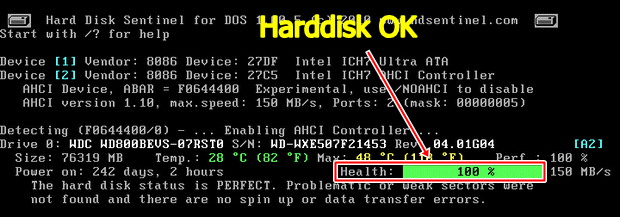
  7. maka akan terlihat health (kesehatan) dari harddisk kalian


cara menggunakan hiren boot
aplikasi cek kesehatan hardisk


cara memperbaiki hardisk bad sector dengan hiren


cara memperbaiki hardisk tidak terbaca

Note : 
jika harddisk lebih atau sama dengan 50% berarti Kesehatan Hard disk kamu masih aman dan normal, namun bila dibawah 50 % bahkan kurang dari 10 % berarti harddisk kalian harus di ganti baru

  1. Health: merupakan presentase dari kesehatan harddisk kalian range antara 1-100%
  2. Perf: adalah kondisi file simpanan di harddisk tersebut, jadi bukan kondisi fisiknya.
  3. Power On: menunjukkan berapa lama harddisk itu sudah digunakan.
  4. Temp: menunjukkan suhu harddisk.


kondisi kesehatan dapat dilihat dengan indikator warna dibawah ini:
Hijau : kondisi bagus. 
Kuning: kondisi waspada / kurang bagus.  
Merah : kondisi rusak


Demikian cara cek harddisk bad sector secara cepat dan akurat, semoga bermanfaat.

√ Trik kuota gratis simpati loop terbaru dapat Kuota Paket Internet 12 GB perbulan

trik kuota gratis simpati loop terbaru
trik internet gratis simpati tanpa paket

Gratis Kuota Paket Internet  - Salah satu Kelebihan Simpati Loop yaitu menggunakan jaringan 3G dan 4G yang dimiliki oleh perusahaan Telkomsel, hal ini pun menjangkau seluruh wilayah Indonesia maupun tempat-tempat terpencil. dari segi kekurangan Simpati Loop data internetnya hanya bisa digunakan di jam 12 malam sampai dengan 9 pagi. 

Simpati Loop telkomsel memiliki 3 jenis layanan paket internet, antara lain Nu On Loop Holic 6 GB 30 Hari, On loop Holic 12 GB 30 hari, dan Gila On Loop 16 GB 30 hari.


baca juga: 6 Cara Mengatasi Sinyal Hilang/merah MiFi Andromax Semua Tipe

Kartu Simpati Loop 12 GB sangat cocok banget buat kamu yang hobi menghabiskan kuota internet dalam jumlah besar seperti nonton video youtube, download film, nonton film online dan lainnya. agar kamu mendapatkan paketan ini tentu kamu harus tunggu jam 12 malam atau dini hari, karena kuota terbanyak akan mudah diakses pada jam 12 malam keatas. 

Perlu diingat paketan ini hanya untuk pengguna kartu Simpati Loop, Jadi jikapun sesama produk Telkomsel, seperti As Loop, dan kartu SIM Telkomsel lainnya tidak akan bisa 

Cara Gratis Kuota Paket Internet 12 GB Simpati Loop selama 1 bulan:
  1. Pada smartphone ketikan *100*111#, setelah itu tekan tombol "Call/OK" 
  2. kemudian jawab dengan pilih angka 9, lalu kirim 
  3. pilih menu angka 3 (loop area), setelah itu kirim. 
  4. Pilih nomor 3 Untuk Kuota data internet 12 GB 20 hari
  5. Setelah itu kamu akan mendapatkan pesan dengan pertanyaan "Apakah anda akan mengaktifkan paket preload 12 GB/30 hari Rp 0. Silahkan balas ya atau tekan angka 1 

Jika kamu beruntung dengan cara di atas kamu bisa mendapatkan kuota paket internet 12 GB gratis selama 30 hari penuh. wow..
Cara diatas akan berhasil jika kamu mendapatkan balasan pesan sms dari 3636 yang berisi pesan sebagai berikut : "maaf anda tidak dapat mengaktifkan paket karena nomer anda tidak terdaftar untuk paket ini" iti berarti kamu belum beruntung. Silahkan coba dengan kartu Simpati Loop lainnya.

Trik Dapat kuota Internet Gratis Simpati Loop selama 1 Tahun 

Sebelum memulai cara ini kamu harus pastikan jika kartu Simpati Loop Sudah di aktifasi

  1. ketikan *303*1# dan tekan "Call/OK" 
  2. Tunggu beberapa detik hingga muncul tampilan menu, jika sudah muncul pilih "menu sebelumnya" kemudian pencet tombol "OK", 
  3. pilih jenis hp atau smartphone "evercoss" (wajib pilih evercoss) pilih mbol OK
  4. Setelah itu pilih menu "lanjutkan" dan ikuti semua instruksi selanjutnya, 
  5. jika langkah dilakukan dengan benar hingga akir, silahkan tunggu pesan sms balasan dari operator Simpati Loop dan kamu akan mendapat bonus kuota paket internet Simpati Loop selama 1 tahun. 

Cara ini sudah admin tes dan hasilnya 100% bekerja, Untuk mengecek informasi masa aktif dan paket internet Simpati Loop kalian, silahkan cek dengan cara menghubungi nomor *889#. 


demikanlah  artikel Bagaimana Cara Dapat Gratis Kuota Paket Internet 12 GB Simpati Loop Perbulan. Semoga bermanfaat :)

3 cara melihat ram komputer dan Laptop dengan cepat

cara mengecek ram di laptop - RAM atau disebut (Random Access Memory) mempunyai fungsi untuk menyimpan data atau perintah untuk melakukan sebuah tugas, yang nanti nya akan diproses oleh prosesor. Berbeda dengan RAM, VGA berfungsi untuk memproses segala yang berhubungan dengan tampilan. karena RAM dan VGA ini memiliki peranan yang penting dalam kinerja sebuah komputer, apalagi digunakan untuk desain atau gaming. berikut ini jayapcpowerkomputer memberikan cara bagaimana cara mengecek ram.

Mengapa kita harus mengecek RAM laptop Pada sistem operasi?

  1. Mengetahui system Recuitment.biasanya ada keterangan perangkat keras yang dibutuhkan atau spesifikasi minimum dan reccomended sebelum kita menginstall sebuah program. 
  2. Melihat spek PC atau Laptop saat membeli laptop/pc baru.
  3. melihat merk laptop 
  4. mengetahui sistem operasi komputer 
  5. melihat prosesor laptop dan komputer

Berikut ini jayapcpowerkomputer berikan tips simpel untuk mengetahui spesifikasi Laptop dan Komputer.

Ada 3 cara untuk mengetahui jumlah RAM dan VGA yang terpasang.


1.Cara Pertama cara cek ram komputer :
1. Klik start menu
2. Pilih Computer

cara melihat memori laptop
cara melihat ram di laptop
3. Klik kanan lalu pilih properties

cara melihat spec komputer

4. Maka akan muncul data mengenai informasi utama komputer anda

jumlah ram

- Mengetahui Jumlah VGA :
1. Klik kanan, lalu pilih Screen Resolution
screen resolution

2. Lalu klik Advanced settings, maka akan muncul informasi mengenai VGA
jumlah VGA


2.Cara Kedua
Untuk cara ini, kita bisa sekaligus mengetahui jumlah RAM dan VGA nya secara bersamaan, karena informasi yang ditampilkan lebih lengkap berbeda dengan cara yang pertama. Berikut langkah-langkah nya :

1. Klik start menu, di kolom search masukan teks "dxdiag" dan klik aplikasi tersebut
dxdiag

2. Maka informasi hardware akan ditampilkan pada layar komputer, untuk jumlah RAM akan muncul secara langsung ketika dibuka karena masuk ke dalam menu System, sedangkan untuk jumlah VGA anda harus memilih menu Display terlebih dahulu.
hasil dxdiag
cara melihat ram komputer

3. menggunakan aplikasi CPU-Z
Selain menggunakan kedua cara tadi, kamu juga bisa mengetahui hardware yang terpasang di komputer anda, termasuk RAM dan VGA dengan menggunakan aplikasi CPU-Z.

√ 6 Cara Mengatasi Sinyal Hilang/merah MiFi Andromax Semua Tipe

mifi andromax m3y

Bagaimana cara mengatasi sinyal hilang pada modem Masalah mifi andromax sinyal tidak muncul memang telah banyak dirasakan oleh pengguna smartfren modem. biasanya mifi andromax m3y,m2s,m3z ataupun seri lainnya jika tidak ada sinyal akan ditandai dengan sinyal merah, hal ini pun membuat sambung internet bermasalah dan tidak bisa digunakan.

langsung saja yuk dilihat bagaimana solusi dan penyebab andromax m3y sinyal tidak terdeteksi yang menyebabkan tidak dapat mengakses internet yang jayapcpowerkomputer berikan dibawah ini.


mengatasi andromax mifi sinyal tidak muncul

Jadi Bagaimana Mengatasi Sinyal Hilang Pada MiFi Andromax Semua Tipe?
Sebelum memulai bagaimana mengatasi modem mifi andromax tidak bisa konek internet, perlu diketahui dahulu apakah penyebab modem smartfren tidak ada jaringan dibawah ini mungkin merupakan penyebab terjadinya modem 3/4g smartfren tidak bisa digunakan untuk internet

    • Nomor smartfren belum diregistrasi
    • Modem mifi andromax telah di lock pada nomor smartfren yang lama, ini terjadi jika nomer diganti baru. Solusinya,bawa mifi andromax tersebut ke service center smartfren untuk reaktivasi nomor smartfren yang baru pada smartfren modem tersebut.
    • Jaringan Internet diproteksi menggunakan WPS security.
    • Modem terhalang oleh bangunan
    • maintance pihak smartfren untuk peningkatan jaringan dan kecepatan di lokasi kamu. 

    baca juga: 5 Langkah mengatasi Wifi Android yang tidak bisa on,error,connect dan tidak berfungsi

    Berikut ini solusi yang dapat dilakukan untuk memperbaiki mifi smartfren yang sinyalnya tidak terdeteksi atau hilang diantaranya yaitu :

    1.Kondisi nomor aktif namun kuota utamanya sudah habis
    saking keasyikannya internetan terkadang kita lupa kenapa modem mifi tidak bisa internetan dan tidak ada sinyal,mungkin paketan kamu habis mas...kamu bisa cek dulu kuota internetmu.

    2.Matikan lalu Lepaskan Baterai Andromax Mifi.
    langkah selanjutnya yang bisa dilakukan adalah matikan mifi kemudian lepaskan baterai dan kartu SIM. Setelah itu diamkan baterai terlepas selama 2 menit lalu pasangkan dan hidupkan kembali modem tersebut.

    3.Coba Connect Dengan Perangkat yang Lain
    bila kamu ragu cara ini bisa dilakukan yaitu dengan mengkoneksikan pada laptop atau komputer. dengan cara menggunakan perangkat yang lain, modem mifi 4g smartfren kita bisa pastikan apakah hp android kamu yang bermasalah.

    4.Restart Smartphone atau Laptop Yang Digunakan
    dengan merestart ponsel maupun laptop yang anda gunakan, memungkinkan kita menrefress jaringan yang konek ke hp kita. Biasanya jika modem smartfren 4g lte tidak bisa digunakan untuk akses internet, dilayar laptop / komputer akan muncul notifikasi "no connection" yang dapat berasal dari modem andromax yang tidak ada jaringan / sinyal.

    5.Lakukan Cara dengan Aktifkan dan Non-aktifkan WPS.
    kegunaan tombol wps andromax m3y adalah untuk mengamankan jaringan atau konektivitas antar perangkat yang terhubung dan yang ingin mencoba untuk terhubung dengan wifi modem kita. 

    1. Matikan tombol WPS dan kemudian hidupkan tombol WPS andromax wifi kembali. 
    2. Setelah itu periksa apakah jaringan 4g yang ada pada mifi andromax tersebut telah teratasi. 

    6.Hard Reset Andromax Mifi
    sudah frustasi?? jalan terakhir adalah melakukan reset untuk mengembalikan modem 4g smartfren ke pengaturan awal seperti setelan pabrik diawal pembelian.


    1. Pastikan perangkat Andromax MIFI dalam keadaan ON
    2. Buka casing Andromax MIFI nya 
    3. Tekan Tombol reset yang terdapat di bagian belakang perangkat Andromax MIFI nya  lalu Tekan tombol reset selama kurang lebih 3 detik

    simak juga: mengatasi no service pada modem bolt

    Demikian cara 
    Mengatasi Sinyal Hilang/merah MiFi Andromax Semua Tipe Semoga cara ini bermanfaat untuk kita semua, sekian dan terima kasih.

    7 Langkah Cara untuk mengatasi Whatsapp (keluar,berhenti,error,force close dan tidak bisa dibuka)

    How To Fix Unfortunately WhatsApp Has Stopped on Android

    kenapa whatsapp tidak bisa dibuka? Salah satu dari aplikasi instan Messenger paling populer dan menduduki peringkat #1 dunia adalah WhatsApp. WhatsApp menjadi sangat populer berkat fitur yang unik dan cara penggunaannya yang mudah dan simple. Hanya dengan Nomor telepon saja, pengguna Android bisa mendaftar di WhatsApp, tidak perlu menggunakan email Gmail ataupun Yahoo.

    Namun terkadang ada kendala dengan aplikasi WhatsApp. Walaupun jarang terjadi, namun ada beberapa pengguna yang mengeluhkan mengenai Aplikasi Whatsapp Yang Dimilikinya Muncul Pesan Error bertuliskan “Sayangnya WhatsApp Telah Berhenti” atau “Unfortunately, WhatsApp Has Been Stopped”. Dari pesan pop up yang muncul tersebut artinya Aplikasi WhatsApp melakukan force close secara tiba – tiba atau dengan kata lain (Menutup Dengan Sendirinya).

    Malah ini bisa terjadi pada semua tipe perangkat android mulai dari Samsung Galaxy, Xiomi, Oppo, Asus Zenfone, Smartfreen Andromax, Lenovo, Vivo, LG, Evercross, Advan, Sony Experia, dan perangkat android lainnya. Penyebab utama permasalah ini umumnya karena penumpukan sampah pada memori internal dan ekternal yang berlebihan dan secara tidak langsung membuat Aplikasi WhatsApp serasa berat dan lemot yang akhirnya WhatsApp muncul pesan error seperti diatas.

    Cara Ke 1 : Hapus File Cache WhatsApp Android
    Setiap kamu menjalankan aplikasi tertentu pasti akan menghasilkan file cache, temporary, history, atau file sampah. Jika file sampah tersebut tidak pernah dihapus maka secara otomatis akan menumpuk pada memori Internal. Hal inilah yang membuat WhatsApp ataupun Aplikasi lain sering error, lemot, atau berat. 

    Semua ini terjadi tidak hanya pada WhatsApp saja, bisa juga pada aplikasi lain seperti BBM, Facebook, LINE, Instagram, Twitter, WeChat, Google Play Store, dan lainnya. Berikut langkah bagaimana menghapus cache WhatsApp tanpa Aplikasi.
    • Buka menu Pengaturan » Aplikasi » tap Unduhan » cari aplikasi WhatsApp, kemudian tap “Hapus Cache”. 

    Cara Ke 2 : Paksa Dan Hapus Data Aplikasi Whatsapp
    Menghentikan aplikasi dan menghapus data aplikasi WhatsApp merupakan solusi paling jitu dari semua cara yang ada. Hal ini membuat WhatsApp seperti baru diinstall. Namun sebelumnya anda harus tahu bahwa menghapus data di WhatsApp akan menghilangkan history, cache, chat yang ada di Aplikasi WhatsApp. Tapi itu tidak berdampak menghapus akun dan aplikasi anda. 
    • Buka menu Pengaturan » Aplikasi » tap Unduhan » cari aplikasi WhatsApp, kemudian tap “Paksa Berhenti” dan “Hapus Data”.

    Untuk menggunakan WhatsApp kembali, anda tinggal membuka WhatsApp kemudian anda login kembali dengan nomor telepon dan password WhatApp anda.

    Cara Ke 3 : Update WhatsApp Android Anda

    Update WhatsApp

    Dengan melakukan update WhatsApp memungkinkan dapat menghilangkan bugs dan kerusakan yang terjadi. Cara ini bisa anda lakukan pada WhatsApp atau Google Play Store secara langsung. Terkadang WhatsApp butuh update aplikasi selama seminggu sekali untuk memastikan keamanan, fitur terbaru, serta pembaharuan dari WhatsApp.

    Cara Ke 4 : Install Ulang Aplikasi WhatsApp
    Jika Memang cara diatas tidak berhasil maka sebaiknya kamu hapus saja aplikasi WhatsApp. Cara menghapus aplikasi WhatsApp cukup mudah, anda bisa ikuti caranya dibawah ini.
    • Buka menu Pengaturan » Aplikasi » tap Unduhan » cari aplikasi WhatsApp, kemudian tap “Copot Pemasangan”. 
    • Setelah berhasil menghapus Aplikasi WhatsApp, maka selanjutnya anda unduh atau download langsung dari situs legal Google Play Store secara gratis.

    Cara Ke 5 : Matikan, Cabut Baterai, SIM, SD Card Android
    Cobalah mematikan smartphone android kamu, lalu cabut baterai, SIM Card, dan SD Card. Diamkan beberapa saat, pasang, dan nyalakan kembali android anda. semoga nantinya aplikasi WhatsApp Android anda bisa normal kembali.

    Cara Ke 6 : Masalah RAM
    RAM bisa menjadi faktor WhatsApp tidak bekerja semestinya. Periksalah RAM pada perangkat kamu, mungkin ada banyak aplikasi yang memakan ruang RAM. Cobalah untuk mematikan aplikasi yang tidak perlu atau uninstall aplikasi yang jarang digunakan tapi menyedot kapasitas RAM yang besar.


    android ram error

    Cara Ke 7 :Cache Clear
    Faktor penyebab yang kedua terkait dengan nomor satu yakni Banyaknya pesan yang disimpan di Whatsapp mengakibatkan data dari pesan menjadi menumpuk. Cara mengatasinya dengan menavigasi ke Application Manager kemudian hapus Cache serta data yang tersimpan.

    Cara Ke 8 : KOMPABILITAS IOS
    Ada beberapa kasus di mana aplikasi dengan versi yang sama bekerja secara berbeda di iOS versi yang berbeda. Misalnya temanmu dapat menggunakan Twitter di iOS 6.1.3 dengan lancar, sedangkan kamu yang menggunakan iOS 6.1.1 mengalami crash melulu.

    Solusi: Perbaharuilah iOS ke versi terbaru yang masih didukung oleh iPhone atau iPadmu.


    Baca juga: 5 Langkah mengatasi Wifi Android yang tidak bisa on,error,connect dan tidak berfungsi

    Lalu apa penyebab FORCE CLOSE di Android?
    • Aplikasi yang sobat gunakan mungkin dalam beta atau uji coba.
    • Cpu dan ram kurangi mumpuni untuk menjalankan aplikasi tersebut, kalau pun itu aplikasi yang sobat gunakan lumayan ringan, mungkin sudah terlalu banyak aplikasi yang berjalan di balik layar "backgraund" dan hal tersebut menyebabkan ram di android sobat jadi penuh dan tidak bisa membuka aplikasi lain lagi.
    • Data dari aplikasi yang bersakutan belum lengkap dan masih di perlukan pembaharuan.
    • Konfigurasi yang salah sehingga menumpunya file-file sampah Dalvik data cache atau biasanya lebih di kenal dengan nama Temporaly file.
    • Aplikasi kurang begitu kampetibel atau gak cocok dengan android sobat.
    • Sistem kernel yang mengalami kesalahan dalam mengeksekusi atau menjalankan program.
    • Koneksi internet yang tiba-tiba terputus hal ini menyebabkan di beberapa aplikasi yang membutukan koneksi internet seperti game online, streaming ataupun aplikasi chatting.
    • Masalah hardware yang kurang mendukung.

    setelah sobat mengetetahui berbagi hal yang bisa menyebabkan aplikasi di android tertutup dengan sendirinya selanjutnya tinggal cara mengatasinya.
    atau sobat bisa lihat video tutorial How To Fix "Unfortunately WhatsApp Has Stopped" Error On Android ? di bawah ini 


    Lalu bagaimana cara mengatasi android yang sering FORCE CLOSE ?

    1. Cobalah untuk melakukan restart atau reboot
    • maksudnya matikan smartphone android sobat kemudian nyalakan kembali, usahakan sobat melakukan restart atau reboot minimal sehari sekali, kenapa saya sarankan begitu? karena smartphone berbeda dengan fiture phone, di smartphone android biasanya aplikasi yang habis sobat gunakan kemudian sudah keluarkan sebenarnaya masa aktif dan membebani memory RAM, kalau sobat tidak percaya coba lihat dengan aplikasi taks manager seperti killme atau yang lainnya.

    2. Lakukan Force stop, Clear data dan Clear cache secara menual
    • buka setting 
    • pilih Manager applications
    • cari dan pilih aplikasi yang sering mengalami force close
    • klik Force stop lalu klik Claer data nanti ada notifikasi atau peringatan tekan saja ok, terakhir geses ke bawah kemudian Clear cache

    3. Instal ulang aplikasi yang sering mengalami force close
    • Maksudnya adalah kamu hapus dulu aplikasi sering berhenti dengan sendirinya kemudian pasang lagi aplikasi tersebut

    4. Lakukan Update aplikasi yang sering force close

    5. Download data aplikasi atau game secara langsung dari aplikasi yang bersangkutan

    6. Pastikan koneksi internet lancar
    • Untuk melihat koneksi berjalan secara lancar atau tidak sobat bisa gunakan aplikasi seperti "Network speed" ataupun "Networt monitor mini" sobat bisa cari dan unduh di Google play.

    7. Upgrade OS Android sobat ke versi terbaru yang tersedia sesuai tipe android kalian
    • Melakukan upgrade os ke versi yang lebih baru membuat lebih stabil dan juga menimalisir seringnya crash atau force close pada aplikasi.

    Demikian ulasan singkat mengenia Cara Mengatasi “Sayangnya Whatsapp Telah Berhenti”, semoga bisa membantu dan bermanfaat. Jika ada yang ingin ditanyakan atau ingin menambahkan sesuatu, tulis melalui kolom komentar dibawah ini.

    5 Langkah mengatasi Wifi Android yang tidak bisa on,error,connect dan tidak berfungsi

    error wifi Android

    wifi android tidak bisa menyala - Salah satu masalah yg sering dihadapi oleh pengguna smartphone Android ialah masalah wifi. yup, masalah itu memang adalah masalah yang umum. bukan hanya perangkat Android yg sering mengalami masalah error wifi, namun dan juga perangkat lain seperti Windows phone & iOS pun sama.

    yang dimaksud tidak befungsi disini adalah Bluetooth dan WIFI Android ketika diaktifkan (di-ON-kan) dia langsung balik sendiri atau OFF dengan sendirinya dalam hitungan detik.tentu kita tidak bisa menggunakan fungsi keduanya untuk share internet atau sekedar berbagi file via Bluetooth.

    Penyebab error wifi Android

    Masalah error wifi Android ini bisa disebabkan oleh beberapa faktor. Diantaranya ialah faktor hardware dan faktor software dari android tersebut. Jika masalah error wifi disebabkan oleh faktor hardware, berarti pengguna harus memperbaikinya dengan cara membongkarnya hingga mengganti sparepartnya. namun Untuk masalah itu disarankan untuk pengguna Android membawa smartphonenya ke servie center, lantaran masalah ini terbilang relatif susah untuk ditangani oleh sendiri.

    Artikel terkait: 7 Langkah Cara untuk mengatasi Whatsapp (keluar,berhenti,error,force close dan tidak bisa dibuka)

    Akan tetapi apabila masalah error wifi disebabkan lantaran faktor software, mungkin saja kalian bisa memperbaikinya sendiri dengan mengikuti tutorial yangg akan jayapcpowerkomputer bagikan kali ini. mari langsung saja simak ulasan yangg satu ini untuk memperbaiki wifinya.

    bagaimana cara mengatasi bluetooth dan WIFI Android tidak berfungsi?

    LANGKAH PERTAMA
    • Siapkan smartphone Androidnya
    • Setelah itu buka menu dial up atau panggilan
    • Tekan tombol *#*#526#*#*
    • Setelah itu akan muncul sebuah tampilan yang akan memperbaiki error wifi anda
    • Tunggu saja sampai proses tersebut selesai
    • Apabila sudah selesai, reboot smartphone anda
    • Setelah itu coba nyalakan wifi kembali

    LANGKAH KEDUA


    root android


    • Pastikan Android kamu sudah di root terlebih dahulu. kamu bisa menggunakan aplikasi root tanpa PC atau aplikasi root dengan PC.
    • Setelah itu, download Root Explorer dari Google Play Store. Atau Anda bisa download file APK-nya disini http://bit.ly/2cqC6M3
    • Lalu Buka aplikasi Root Explorer yang sudah kita install tadi.
    • Jika muncul jendela baru dari supersu, pilih opsi “grant” atau “ijinkan”.
    • Pastikan setingan Root Explorer berupa R/O [Lihat ket. gambar di atas!]
    • Cari WMT_SOC.cfg yang berada di folder system -> etc -> firmware
    • Ketuk dan tahan file WMT_SOC.cfg, lalu buka dengan “open in text editor”
    • Ketuk OK, pada kotak dialog yang ditampilkan.
    • Angka satu yang berada pada bagian “co_clock_flag=1” ganti menjadi angka nol.
    • Lalu, pilih Save and Exit.
    • Langkah terakhir, Restart arau Reboot
    • Secara otoatis WIFI langsung ON dan Bluetooth pun siap untuk digunakan.
    • Jika dengan langkah-langah di atas, WIFi masih saja tidak berfungsi, coba lakukan flash ulang androidnya.

    LANGKAH KETIGA
    • Hapuslah cache pada memori android. 
    • Gunakan aplikasi seperti Clean Master, CCleaner, atau semacamnya untuk membersihkannya.
    • Setelah kamu membersihkan cache memori, matikan smartphone kemudian lepas baterai, SIM Card, dan Memori eksternal. 
    • Diamkan selama 20 detik agar hardware smartphone tidak menerima daya dari baterai. 
    • Setelah 20 detik, pasang kembali baterai, SIM Card, dan memori eksternal. Cobalah nyalakan dan sambungkan kembali ke Wifi. 

    LANGKAH KE EMPAT MENGGUNAKAN DNS GOOGLE


    DNS
    • Pilih settings pada menu                                             
    • Pilih Wireless and networks
    • Pilih Wi-Fi settings
    • Pilih Advanced
    • Enable/conteng use static IP, ketik IP address, Gateway, Netmask, DNS 1 dan DNS 2. Kemudian tekan tombol sebelah kiri, pilih save (Isikan ip address sesuai network kalian dan gunaakan dns google: Dns 8.8.8.8 dns 8.8.4.4

    lihat juga: 6 Cara Mengatasi Sinyal Hilang/merah MiFi Andromax Semua Tipe


    LANGKAH KE LIMA


    • Anti virus memang sangat di perlukan pada smartphone android Anda, terkadang antivirus bisa mengakibatkan terjadinya block pada perangkat yang akan di hubungkan. Oleh karena itu usahakan matikan aplikasi anti virusnya.
    • Coba menggunakan Aplikasi Wifi Fixer, Apilkasi wifi fixer berfungsi untuk mendeteksi daftar nama wifi yang masuk dan juga dapat memperbaiki sinyal yang lemah sehingga menjadi kuat. 

    Demikian yang dapat kami bahas untuk Tips Mudah Mengatasi WIFI Android Tidak Berfungsi. Cara tersebut telah kami praktekan dengan hasil yang maka dari itu lewat artikel ini kami mencoba untuk berbagi. Semoga bermanfaat.

    √ 5 Cara mengatasi no service pada modem bolt

    mengatasi no service pada modem bolt


    bolt no service - Bolt adalah salah satu modem mobile yang sudah lama digunakan orang di Indonesia, Dengan kecepataan speed internet yang up to 72 Mbps sangat bermanfaat sekali untuk browsing, streaming, youtubean, facebook, dan download.  bukan cuma itu modem Bolt juga dapat digunakan hinga 7 pemakaian bersamaan, jadi buatkamu yang suka main game online bisa banget mabar dengan teman-teman kamu nih. Apalagi cocok untuk kamu yang sukan main Mobile Legend ramean :D.

    namun banyak juga masalah dan laporan pada modem bolt ini, salah satunya adalah masalah pada jaringannya. Terkadang saya pun  mengalami gangguan sinyal atau sering disebut No Service, maka dari itu jayapcpowerkomputer akan memberitahukan kamu tiops bagaimana cara mengatasi modem Bolt yang No Service. yuk diintip...


    Baca juga: 5 Langkah mengatasi Wifi Android yang tidak bisa on,error,connect dan tidak berfungsi

    lalu bagaimana cara mengatasi bolt no service, tidak ada salahnya untuk mencoba cara berikut ini:
    Solusi mengatasi Bolt yang No Service

    1.mengupgrade software modem Boltmu
    cara ini bertujuan untuk membuat akses performa internet lebih cepat dan stabil. kamu bisa kunjungi Bolt Upgrade. Sesuaikan dengan tipe modem yang kamu gunakan. dan Langkah-langkahnya pun bisa kamu baca di halaman tersebut.

    2.Mencari barang aluminium
    hal ini berguna membantu menstabilkan jaringan internet. bagimana caranya?

    • Kamu bisa menggunakan wajan, tembaga, atau antena tv sebagai alatnya, gunakan salah satunya saja. Kemudian eratkan alumunium tersebut ke modemmu. 
    • Jika sudah, matikan modem lalu cabut baterai serta kartunya, kemudian masukkan semuanya kembali. Lalu nyalakan lagi. 

    3.Akibat kenapa bolt bertuliskan no service karena modem tersebut sudah di unlock.
    saran saya kamu sebaiknya tidak mengotak-atik sebuah perangkat yang masih orisinil.

    4.Restart Bolt

    Dengan me-restart Bolt, maka akan me-refress sistem dan jaringan pada Bolt kamu. Jadi kamu akan mendapatkan jaringan yang lebih baik dari sebelumnya dan yang pastinya akan membuat internet kamu menjadi lebih maksimal.

    5.cara mengatasi jaringan bolt no service
    referensi dari : mengatasi sinyal lemah/no service https://twitter.com/boltclub/status/597751022333726721

     jaringan bolt selalu no service


    bolt no service setelah unlock

    apa penyebab bolt no service
    kenapa bolt bisa no service

    simak juga: 7 Langkah Cara untuk mengatasi Whatsapp (keluar,berhenti,error,force close dan tidak bisa dibuka)


    namun ada hal-hal yang juga kamu harus perhatikan bila cara-cara benerin bolt no service daiatas tidak bisa:

    1. Memang sedang tidak ada sinyal yang bagus dari provider BOLT atau sinyal putus nyambung tak stabil. 
    2. Kuota paket data Abis 
    3. SIM Card Bolt 4G tidak terpasang dengan benar 
    4. Invalid SIM Card ( SIM Card Bolt tidak terbaca oleh perangkat modem). 
    5. Modem yang rusak

    Demikianlah Cara  Mengatasi Modem Bolt yang Sering "NO SERVICE" Semoga cara tersebut juga bisa berhasil untuk teman-teman pengguna Bolt. Good Luck! semoga bermanfaat.

    √ Komputer nyetrum kalau dipegang? ini dia solusi mengatasi cpu yang nyetrum

    Penyebab komputer nyetrum - Apakah kamu pernah menemui komputer atau monitornya suka nyeturm jika kesentuh?  ini terjadi karena jalur listrik komputer tidak memiliki ground/grounding.  Perlu  diketahui kabel power  komputer terdiri dari 3 jalur kabel yang memiliki fungsi : 1 kabel yang bermuatan listrik, 1 kabel massa, dan 1 kabel ground.

    Lalu yang jadi pertanyaan kenapa casing pc nyetrum?


    Jawabanya adalah karena tidak adanya ground/grounding. Kebanyakan Petugas PLN atau tukang listrik dalam memasang jaringan kabel untuk jalur strum di rumah hanya menggunakan kabel yang terdiri 2 kabel saja, yaitu kabel strum dan kabel massa, sedangkan kabel ground tidak dipasang atau hanya disatukan dengan massa.


    sehingga bila ada peralatan elektronik yang membutuhkan jalur strum 3 kabel seperti halnya komputer, maka CPU atau monitor tersebut akan dialiri strum dan jika tersentuh maka kamu akan tersengat aliran listrik walau tegangannya kecil ya.


    Bahaya ngga sih strum yang nempel pada body CPU?

    strum yang keluar dari CPU tegangannya memang tidak terlalu besar dan tidak terlalu berbahaya pada diri anda namun kan bikin kaget jika di sentuh.


    baca juga: Cara ampuh mengatasi VGA yang tidak terdetek/terbaca/rusak/error dan lainnya


    lalu bagaimana mengatasi cara membuat casing pc tidak nyetrum?

    berikut ini jayapcpowerkomputer akan memberikan tipsnya jadi kamu hanya tinggal memasang kabel ground saja, kamu bisa memperbaiki dengan cara menambahkan ground pada instalasi listrik di rumah dengan sendiri tanpa bantuan petugas PLN.


    cara mengatasi cpu yang nyetrum
    Cara mengatasi casing computer nyetrum!

    berikut ini cara agar body CPU komputer tidak nyetrum.


    1. Siapkan 1 buah paku dan kabel secukupnya kira-kira 1-2 meter tergantung kebutuhan, bisa menggunakan kabel apa saja
    2. sambungkan ujung kabel yang satu pada body CPU bisa di satukan dengan baut atau di solder, yang penting menempel
    3. pasang kabel dengan cara melilitkan kabel ujung yang satunya pada paku, kemudian paku tersebut dipasang pada tembok dinding tembok
    4. Lalkukan Test body CPU dengan menggunakan obeng test pen atau multitester.

    Jika CPU kamu masih nyetrum juga, kemungkinan tembok kamu kurang baik untuk dialiri listrik yang digrounding, coba pindahkan ke luar rumah, cari besi ukuran 50cm - 1 meter kemudian tanam pada tanah yang lembab atau yang berair, ujung kabel dari CPU tempelkan dan ikat pada besi tersebut.


    Demikianlah artikel bagaimana mengatasi cpu yang nyetrum Semoga berhasil dan semoga bermanfaat..